ラムしゃぶ 金の目。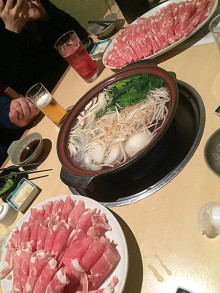 銀座にある、ラム肉を生でも食べられるめずらしいお店です。
(〃^▽^〃)
テレビや雑誌でもよく紹介されてるみたいですね。
新鮮なので特にクセも無く、はしで一気に数枚とってサッとしゃぶしゃぶして食べる!
食べ放題メニューがオススメです。
(^_^)v
久しぶりのセミナーはもう残り2席になりました!
Twitterでも情報発信してますので、こちらもお時間のあるときに寄ってみてくださいネ。
動画教材 『VLOOKUP関数パーフェクトマスター』 の無料プレゼントはまだまだ継続中!
『わずか5分で成果を上げる実務直結のExcel術』 ご購入の方は安心して申請してください。
(b^-゜)
゚・*:.。..。.:*・゚゚・*:.。..。.:*・゚ ゚・*:.。..。.:*・゚゚・*:.。..。.:*・゚ ゚・*:.。..。.:*・゚
さて、前回の続きです。
自動記録でマクロを作成しましたね。
その中身をのぞいてみましょう。
[開発]タブ→[マクロ]から、「Macro1」を選択して[編集(E)]とすると、
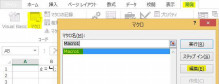
こんな↓プログラムが出てくると思います。
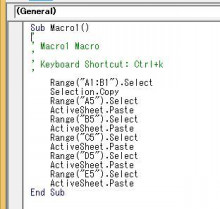
このプログラムですが、ほとんど、
Range(“A5”).Select
ActiveSheet.Paste
の部分が繰り返されているだけですよね。
違う部分は、”A5″のところだけです。
この”A5″は、何を意味しているかわかりますでしょうか?
…大丈夫ですよね?
実際に操作した手順がそのままプログラムになって記録されているだけですので、貼り付け先を、A5セル,B5セル,C5セル…と順番にやっていった、その”A5″がここに表されているだけです。
このセル番地を表す部分を変更しながら繰り返せば、顔文字さんが もっと走ってるように見えるはずです。
それをこれからやっていきますが、今日はまずそのためのプログラムの置き換えをやっておきましょう。
マクロでセル番地を操作するときは、
Range(“A5”).Select
のような書き方ではなく、
Cells(5,1).Select
のように書き換えて使うことが多いです。
A5セルは、5行目の1列目のことなので、
「Range(“A5”)」は、「Cells(5,1)」と書き換えることができます。
B5セルは、5行目の2列目のことなので、
「Range(“B5”)」は、「Cells(5,2)」と書き換えることができます。
このパターンで先ほど作成したマクロを書き換えると、、、
Sub Macro1()
‘
‘ Macro1 Macro
‘
‘ Keyboard Shortcut: Ctrl+k
‘
Range(“A1:B1”).Select
Selection.Copy
Cells(5,1).Select
ActiveSheet.Paste
Cells(5,2).Select
ActiveSheet.Paste
Cells(5,3).Select
ActiveSheet.Paste
Cells(5,4).Select
ActiveSheet.Paste
Cells(5,5).Select
ActiveSheet.Paste
End Sub
となりますね。
長くなってしまったので、次回、これに繰り返しのコードを加えて完成させます。
お楽しみに!
(^-^)/